Zo stel je een wegwerpcamera-app in voor evenementen
Lense is een wegwerpcamera-app voor bruiloften, feesten, vakanties en elk ander evenement. Gasten scannen een QR-code, maken foto's en alles komt in één gedeeld album. Zo stel je het in, stap voor stap.
Dit zit er bij je Lense-evenement
Foto's en video's gemaakt met de Lense-camera, bewaard in originele kwaliteit. Video's tot 1 minuut zijn beschikbaar als extra.
Uploaden vanuit de filmrol, zodat gasten ook foto's kunnen toevoegen die ze met hun eigen camera-app maakten.
Likes, reacties en bijschriften bij elke foto.
Een live fotowand die nieuwe foto's tijdens je evenement op een scherm toont, inbegrepen bij elk evenement.
Eén gedeeld album met alles erin, klaar om achteraf te downloaden.
Stel je evenement in via de app
Instellen kost een paar minuten. Doe het minstens een paar weken voor je evenement als je kaartjes of borden met je QR-code wilt laten drukken.
Download Lense en maak een evenement aan.
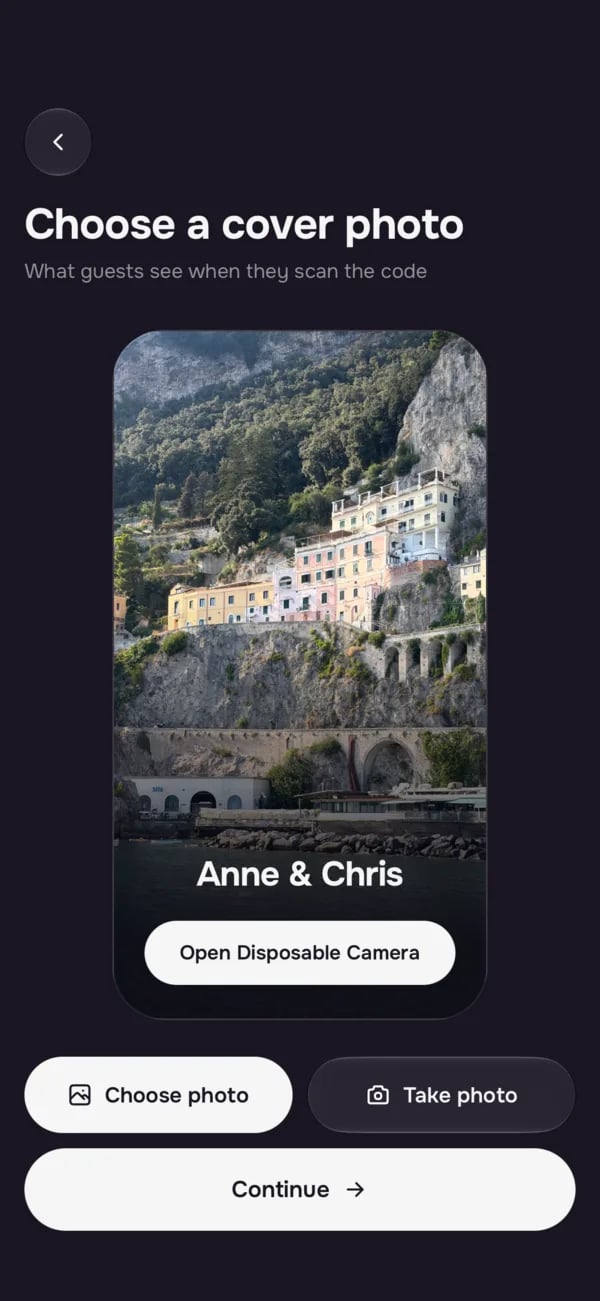
Geef het een naam en kies een omslagfoto.
Stel de startdatum en -tijd en de einddatum en -tijd in.
Daartussen kunnen gasten foto's maken en uploaden. Wil je ook foto's van vóór de grote dag? Laat het evenement dan eerder beginnen.
Kies je aantal gasten.
Je betaalt één keer, op basis van het aantal gasten dat je uitnodigt. Geen abonnement. Bekijk alle prijzen op onze prijzenpagina.
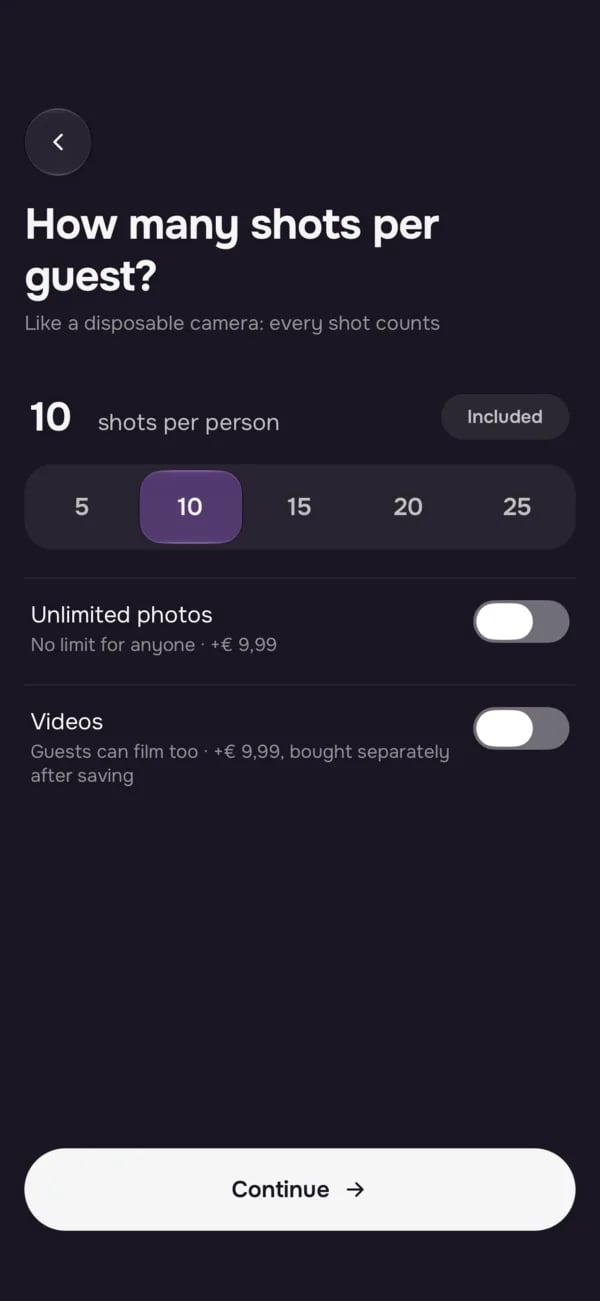
Stel de fotolimiet per gast in.
Met een limiet telt elke foto, net als bij een echte wegwerpcamera. Liever geen limiet? Onbeperkt foto's en video's zijn beschikbaar als betaalde extra's.
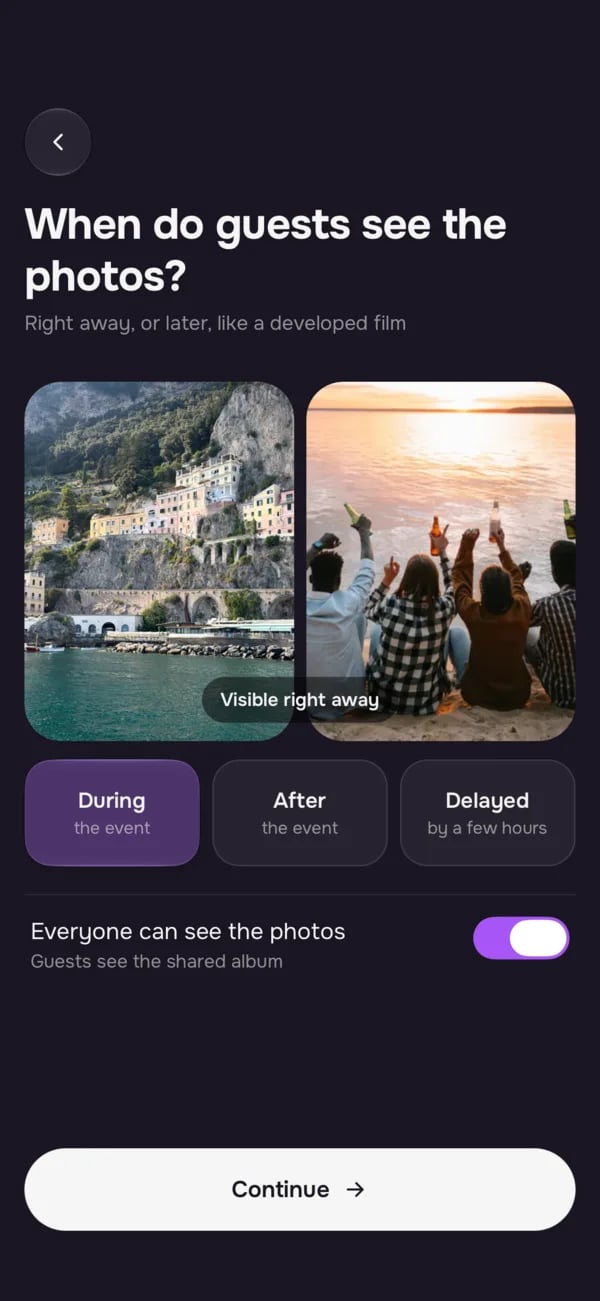
Kies wanneer foto's onthuld worden.
Toon ze direct, na het evenement of na een vast aantal uren, zodat iedereen ze samen ziet.
Bepaal wie het album kan zien.
Laat gasten alle foto's zien, of houd het album alleen zichtbaar voor jezelf.
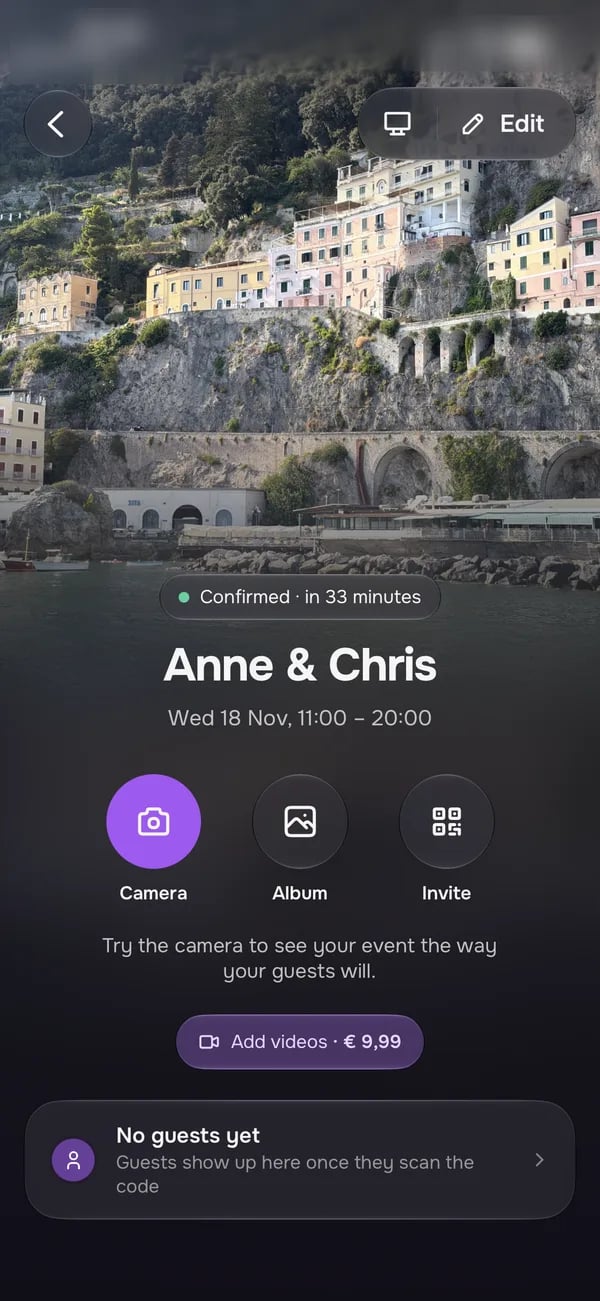
Eerst testen, dan betalen.
Bekijk de camera en het album vooraf in de app. Je betaalt pas als je tevreden bent over hoe alles werkt.
Van gedachten veranderd? Je kunt alle instellingen later aanpassen en op elk moment upgraden naar meer gasten, onbeperkt foto's of video's.
Deel je QR-code met je gasten
Je hebt nu een QR-code en een link. Gasten hebben een van de twee nodig om mee te doen, dus zorg dat ze makkelijk te vinden zijn.
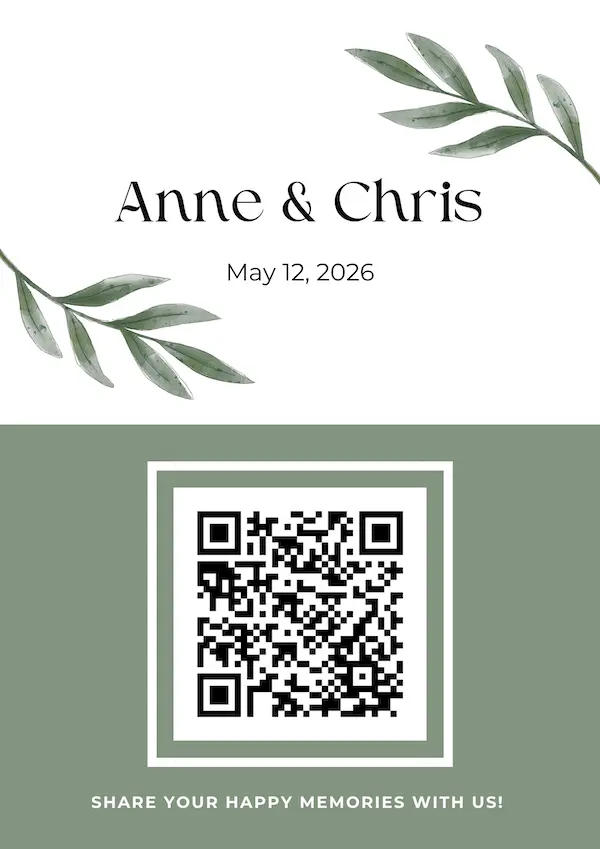
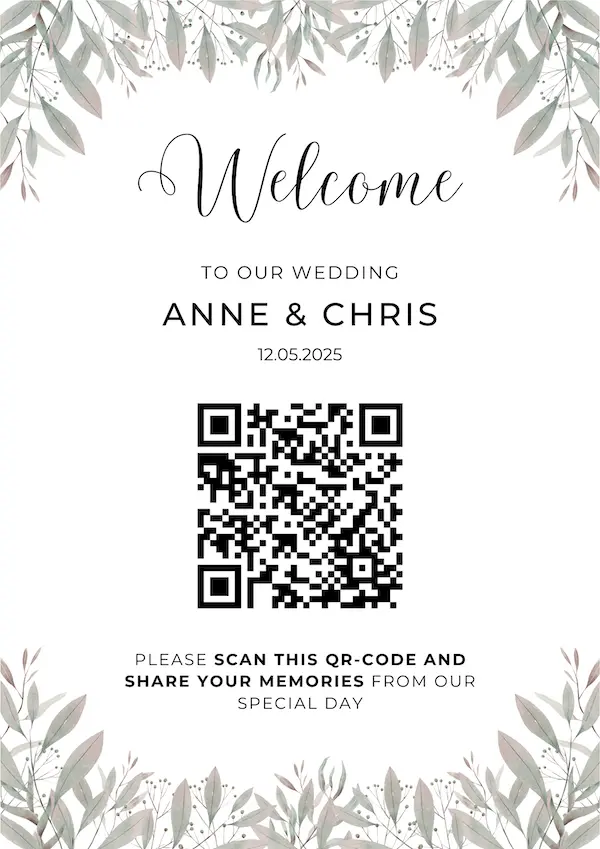
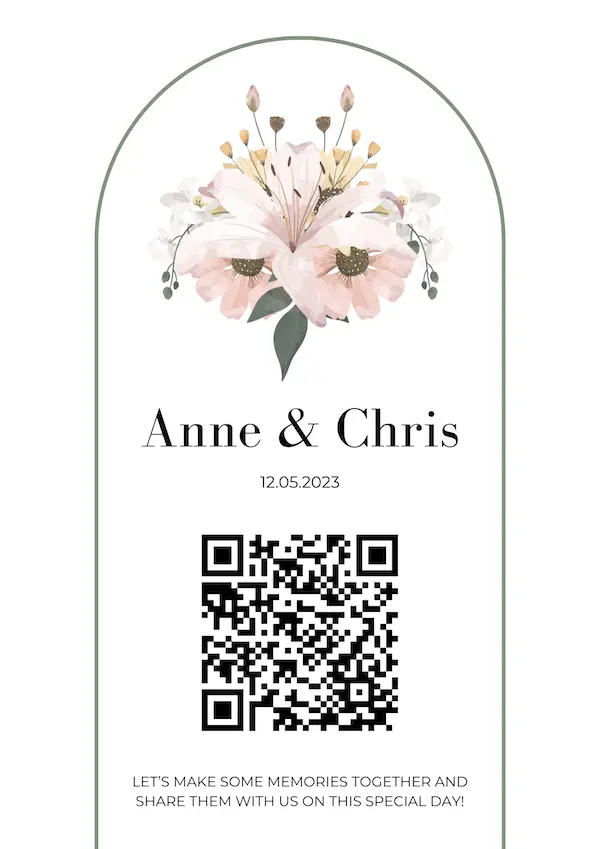
Gebruik een van onze kant-en-klare templates, die je in de app en op onze pagina met QR-code templates vindt. Wil je iets persoonlijkers? Download je QR-code en zet hem in je eigen ontwerp, bijvoorbeeld in Canva, zodat hij bij je thema past.
Print hem en zet hem in een mooi lijstje. Tafelkaartjes, tafelnummers en ingelijste borden bij de ingang, de bar en de dansvloer werken allemaal goed.
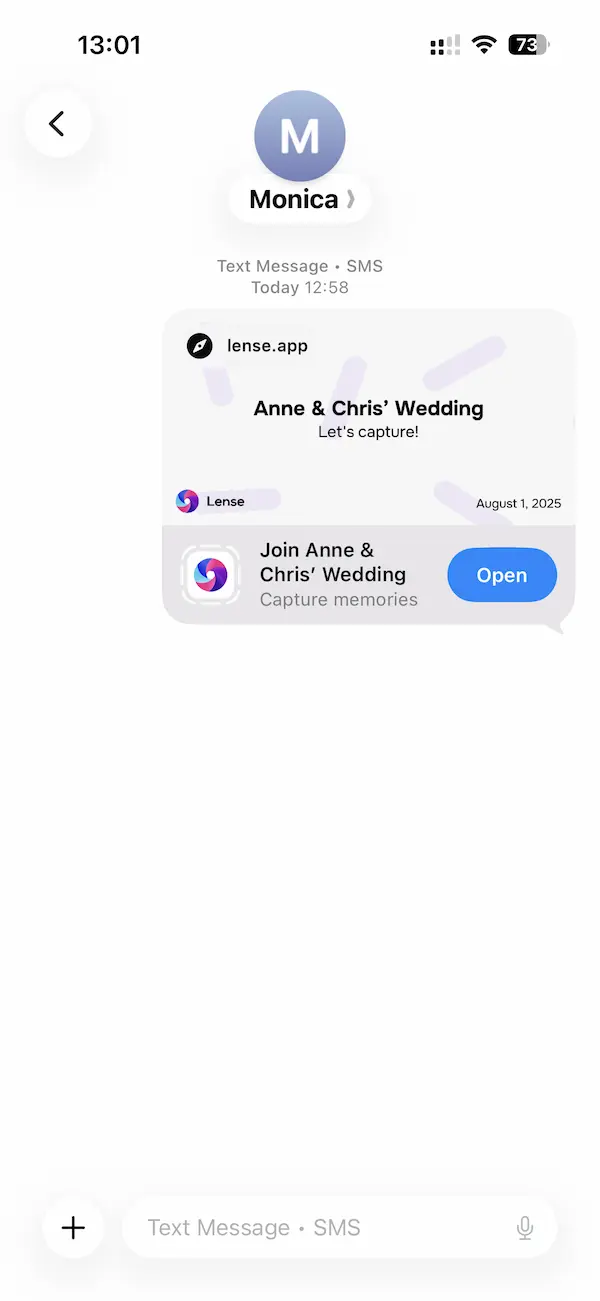
Je kunt de link ook via WhatsApp, iMessage of een andere app sturen, zodat gasten al meedoen voordat het evenement begint.
Zo werkt het voor je gasten
Voor gasten kost meedoen een paar seconden. Geen app, geen account.
-
 1
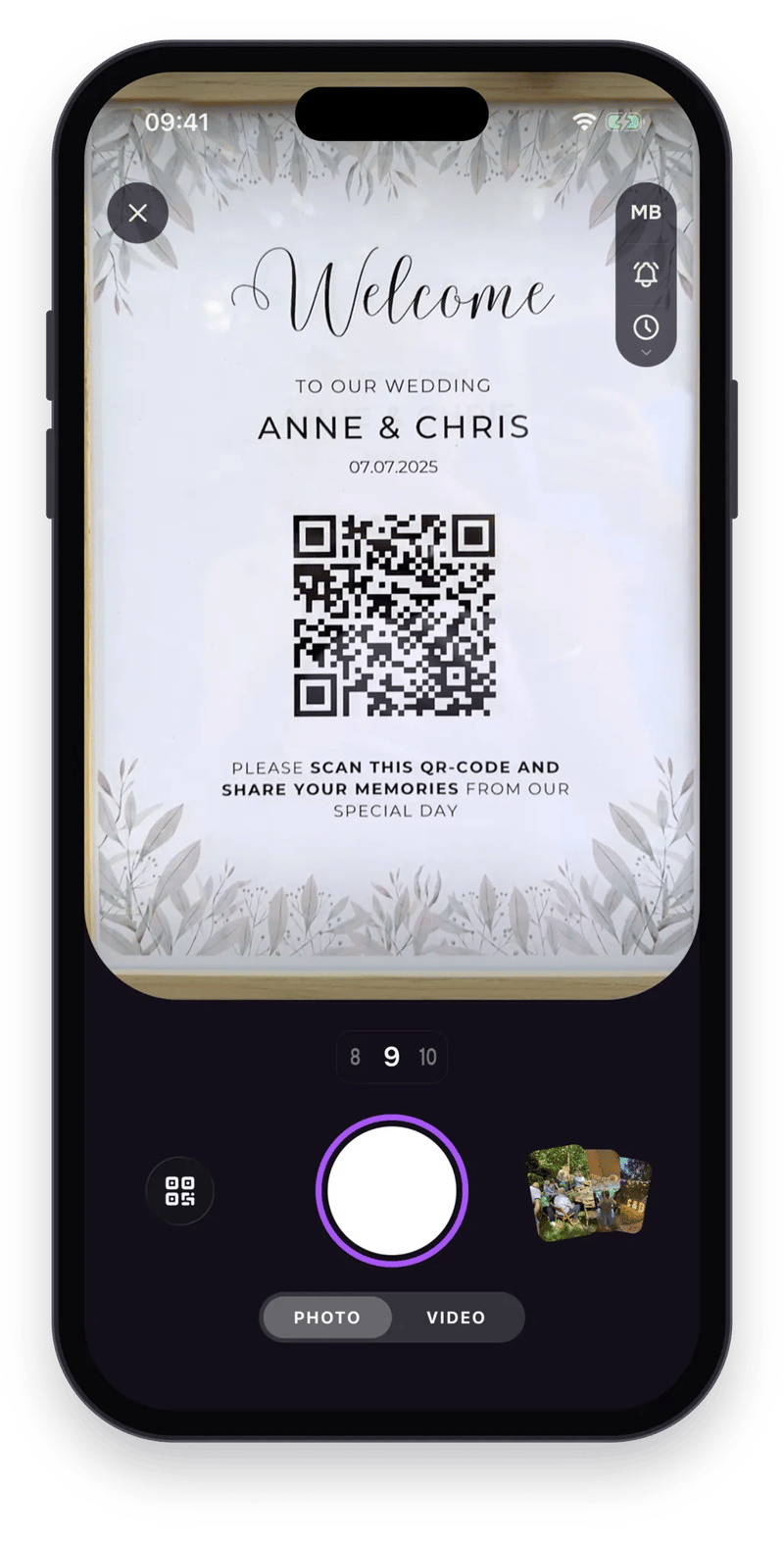
Scan de QR-code of open de link.
Lense opent direct in hun browser, of als App Clip op iPhone, en ze vullen hun naam in. Geen app-download nodig.
-
 2
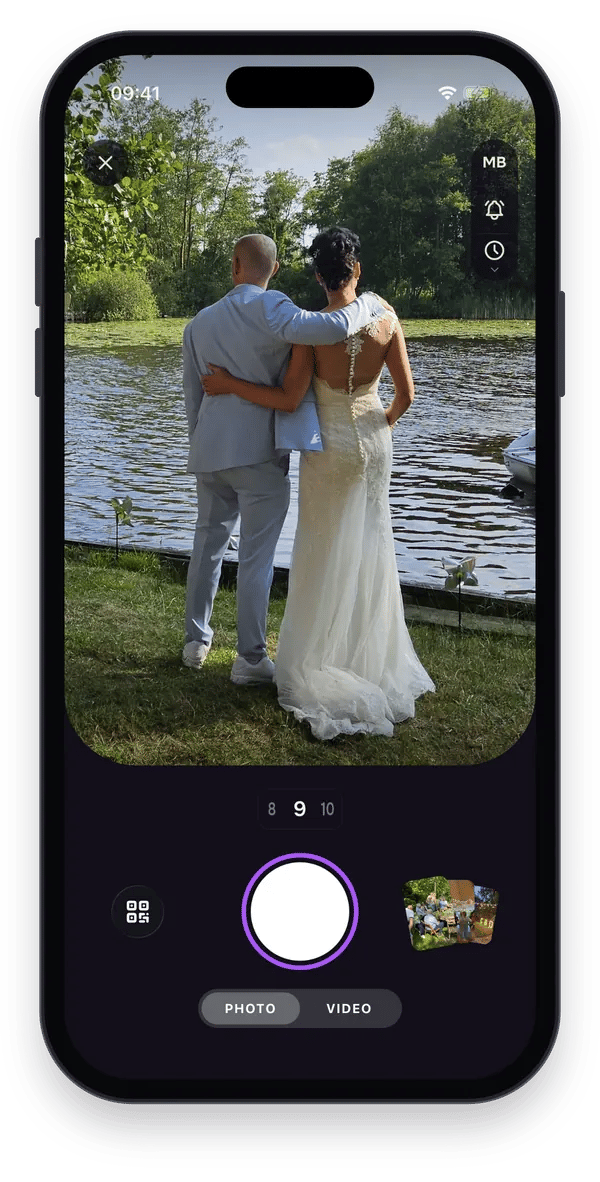
Begin met fotograferen.
Gasten maken foto's of video's met de Lense-camera, of uploaden foto's vanuit hun filmrol.
-
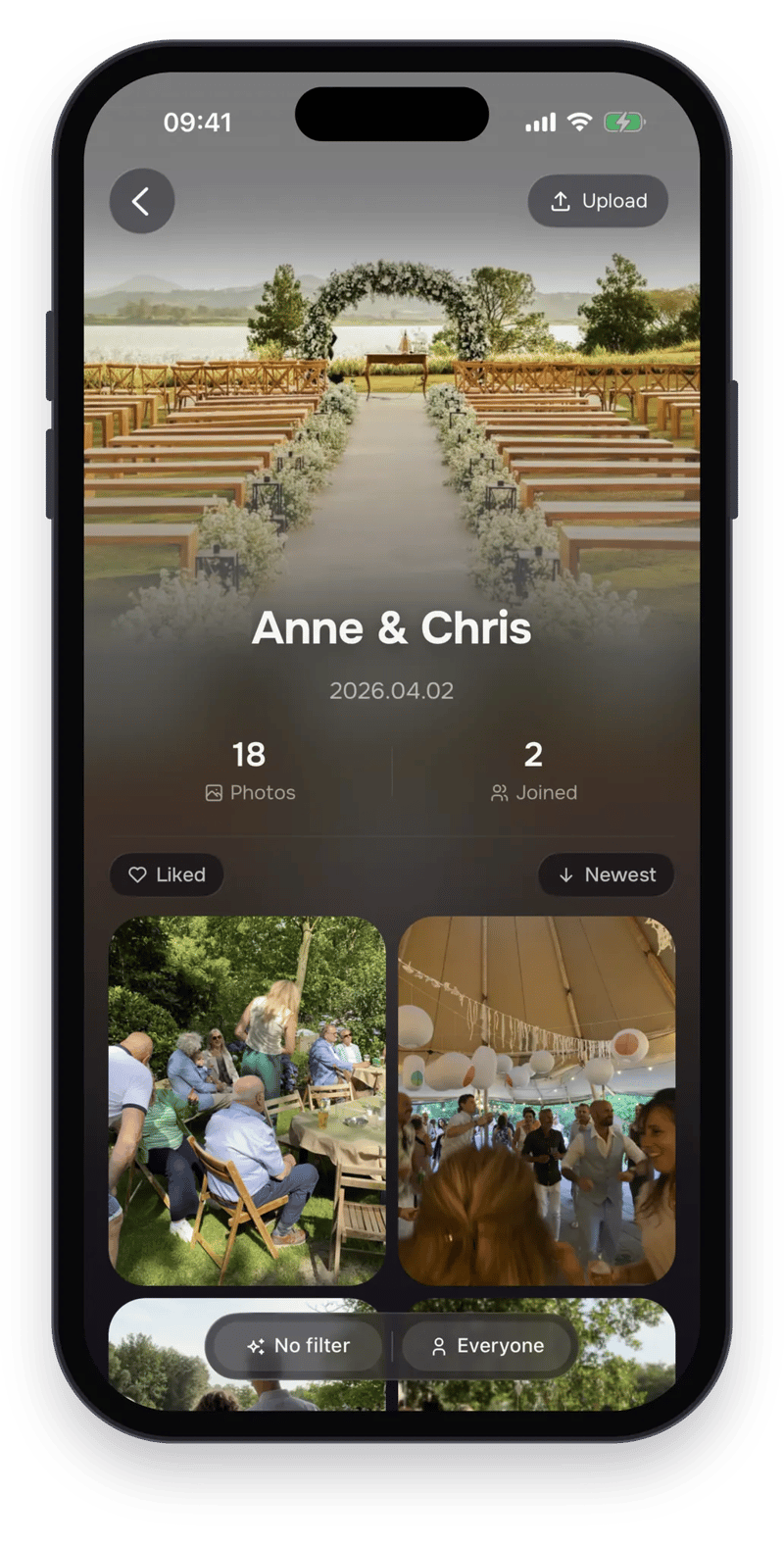 3
Voeg een bijschrift toe, like en reageer.
Als het album zichtbaar is voor gasten, kan iedereen op elkaars foto's reageren zodra ze onthuld zijn.
Privacy en controle
Jij bepaalt wie meedoet en wat er in het album blijft.
Alleen mensen met je QR-code of link kunnen meedoen. Gasten kunnen vanuit Lense geen link delen, dus jij bepaalt wie toegang krijgt. Wil je de kans zo klein mogelijk houden dat mensen van buiten je groep meedoen? Gebruik dan alleen de QR-code op je evenement.
Als organisator kun je gasten verwijderen die er niet thuishoren, en elke foto of reactie verwijderen.
Tijdens het evenement: de live fotowand
De live fotowand toont nieuwe gastenfoto's op een groot scherm zodra ze binnenkomen, en houdt iedereen aan het fotograferen. Hij is inbegrepen bij elk evenement. Foto's verschijnen direct, ook als het album later onthuld wordt, en je kunt elke foto verwijderen in de app.


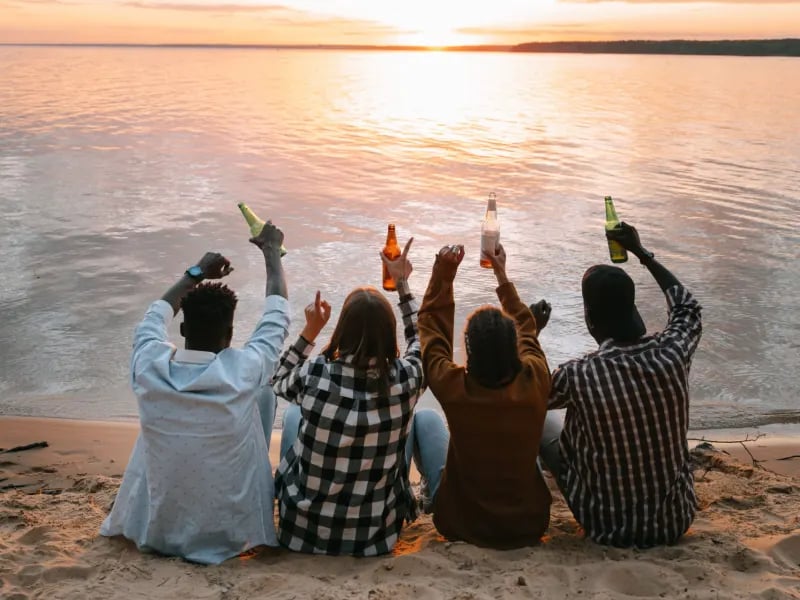
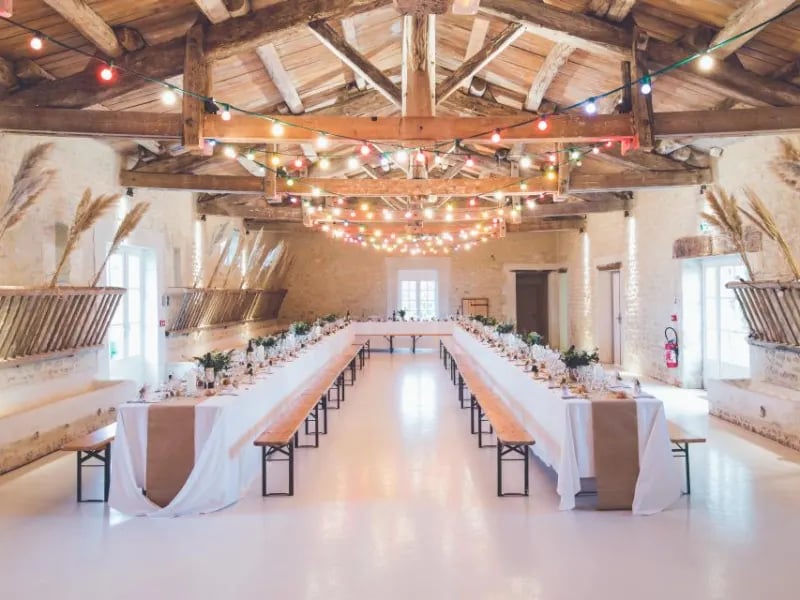
Scan & voeg toe!
Zo stel je hem in:
- 1 Open je evenement in de app en kopieer de link van de live fotowand.
- 2 Open de link op het apparaat waarop je hem wilt tonen. Dat kan de browser van een smart-tv zijn, of een laptop of tablet.
- 3 Sluit zo nodig een groter scherm aan. Sluit je laptop of tablet aan op een tv, monitor of beamer, bijvoorbeeld met een HDMI-kabel.
- 4 Zet hem op volledig scherm. Nieuwe foto's verschijnen nu automatisch.
Tip: test de opstelling op de locatie voordat de gasten aankomen.
Na het evenement: je gedeelde fotoalbum
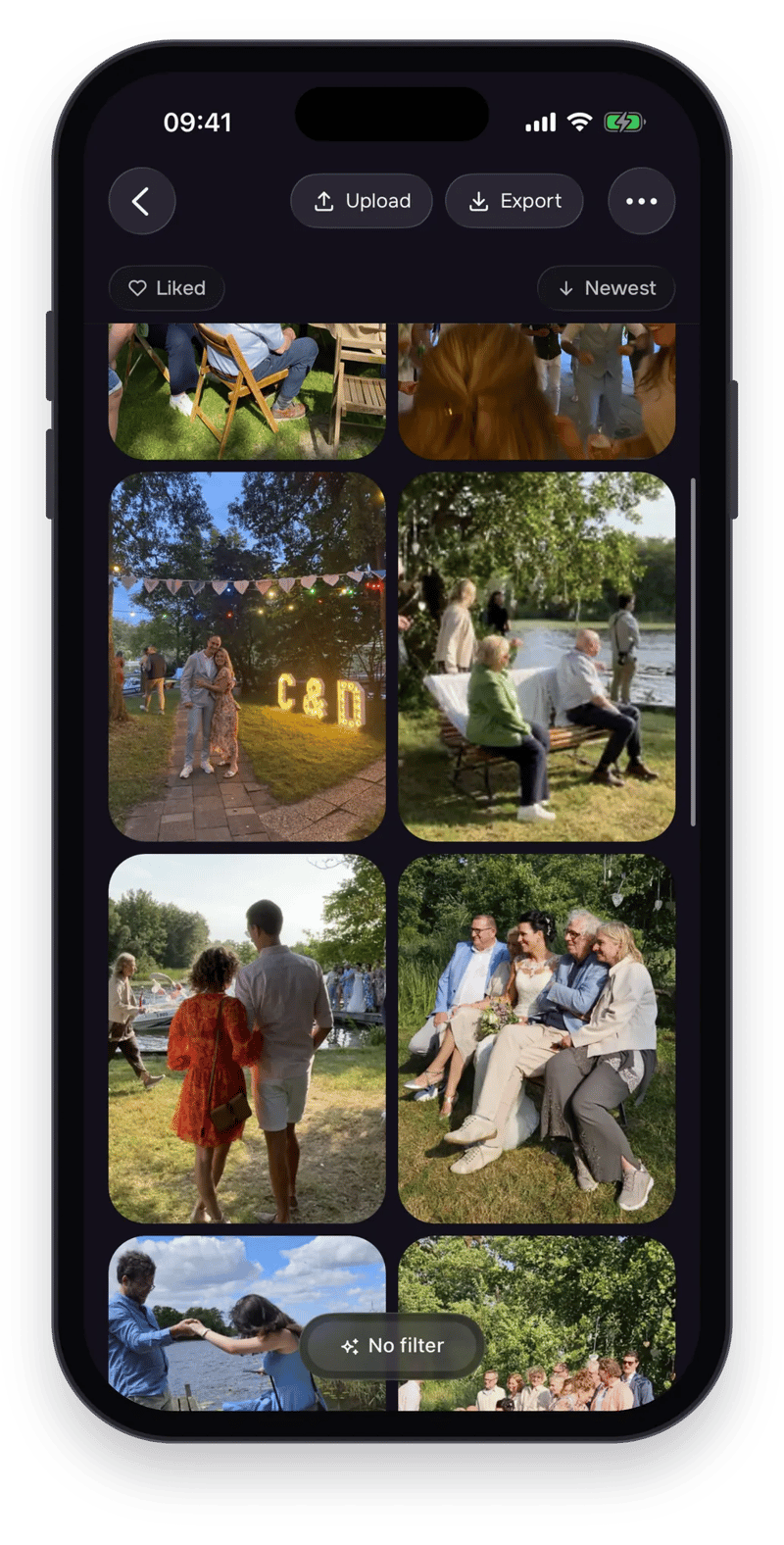
Alle foto's en video's komen in één gedeeld album, in originele kwaliteit.
- Je album blijft 12 maanden online, dus je hebt ruim de tijd om terug te kijken, te liken en te reageren.
- Als organisator kun je alle foto's en video's in één keer downloaden. Gasten kunnen foto's één voor één downloaden.
- De opslag kan na 12 maanden niet verlengd worden, dus download je album ruim op tijd en bewaar het op je eigen apparaat of in je eigen cloud.
Zo krijg je de meeste gastenfoto's van je evenement
-
Maak de QR-code makkelijk te vinden
Zorg dat niemand de QR-code kan missen. Zet hem op elke tafel en op de plekken waar mensen samenkomen.
-
Laat het aankondigen
Vraag je ceremoniemeester, DJ of beste vriend(in) om het vroeg in het evenement te noemen.
-
Deel de link op tijd
Deel de link voor het evenement, zodat gasten al meedoen als het feest begint.
-
Zet de live fotowand aan
Zet de live fotowand aan. Als mensen foto's op het scherm zien verschijnen, gaan ze zelf ook fotograferen.
-
Start een fotochallenge
Geef gasten een reden, zoals een fotochallenge: "beste dansmove" of "een foto met de oudste gast".
-
Kies de juiste fotolimiet
Kies een passende fotolimiet. Met een lage limiet telt elke foto, maar is hij te laag, dan mis je momenten. Overweeg onbeperkt foto's voor lange evenementen.