So richtest du eine Einwegkamera-App für Events ein
Lense ist eine Einwegkamera-App für Hochzeiten, Partys, Urlaube und jedes andere Event. Gäste scannen einen QR-Code, machen Fotos und alles landet in einem gemeinsamen Album. So richtest du es Schritt für Schritt ein.
Das ist bei deinem Lense-Event dabei
Fotos und Videos, aufgenommen mit der Lense-Kamera und in Originalqualität gespeichert. Videos bis zu 1 Minute gibt es als Extra.
Uploads aus der Galerie, damit Gäste auch Fotos hinzufügen können, die sie mit ihrer eigenen Kamera-App gemacht haben.
Likes, Kommentare und Bildunterschriften zu jedem Foto.
Eine Live-Fotowand, die neue Fotos während deines Events auf einem Bildschirm zeigt, bei jedem Event inklusive.
Ein gemeinsames Album mit allem darin, bereit zum Herunterladen nach dem Event.
Richte dein Event in der App ein
Die Einrichtung dauert ein paar Minuten. Mach das mindestens ein paar Wochen vor deinem Event, wenn du Karten oder Schilder mit deinem QR-Code drucken willst.
Lade Lense herunter und erstelle ein Event.
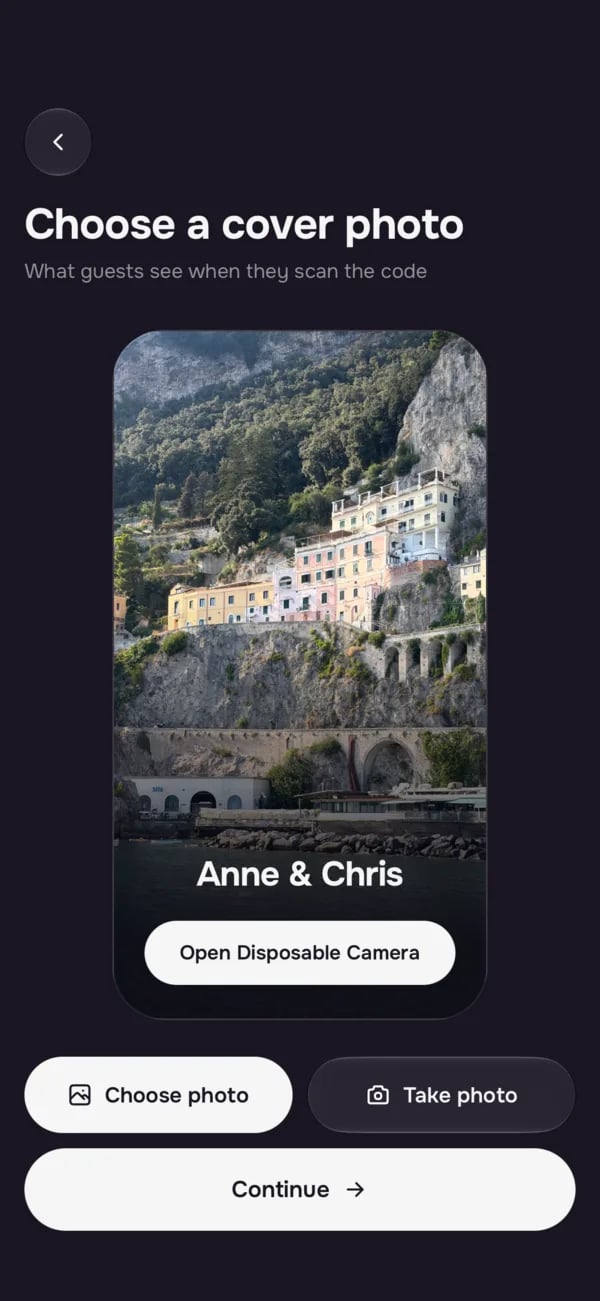
Gib ihm einen Namen und wähle ein Titelbild.
Lege Datum und Uhrzeit für Start und Ende fest.
Dazwischen können Gäste Fotos machen und hochladen. Du möchtest auch Fotos von vor dem großen Tag? Lass das Event früher beginnen.
Wähle deine Gästezahl.
Du zahlst einmal, je nachdem, wie viele Gäste du einlädst. Kein Abo. Alle Preise findest du auf unserer Preisseite.
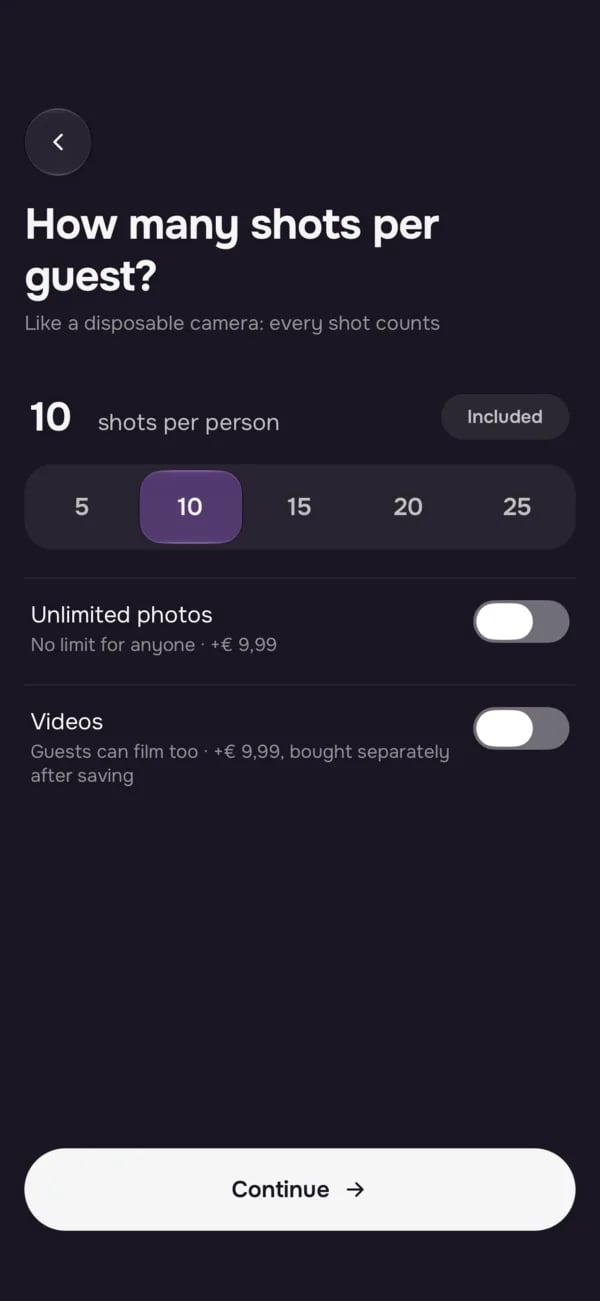
Lege das Fotolimit pro Gast fest.
Ein Limit macht jedes Foto wertvoll, genau wie bei einer echten Einwegkamera. Lieber ohne Limit? Unbegrenzte Fotos und Videos gibt es als kostenpflichtige Extras.
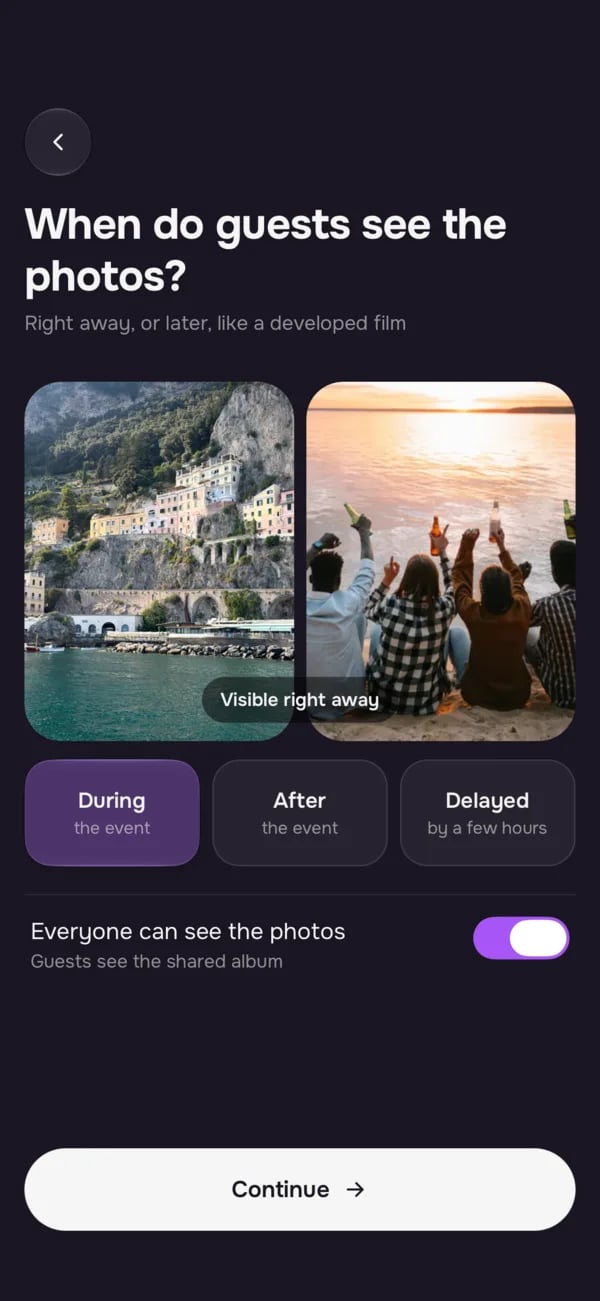
Wähle, wann die Fotos enthüllt werden.
Zeige sie sofort, nach dem Event oder nach einer festen Anzahl an Stunden, damit alle sie gemeinsam sehen.
Lege fest, wer das Album sehen kann.
Lass Gäste alle Fotos sehen oder mach das Album nur für dich sichtbar.
Erst testen, dann zahlen.
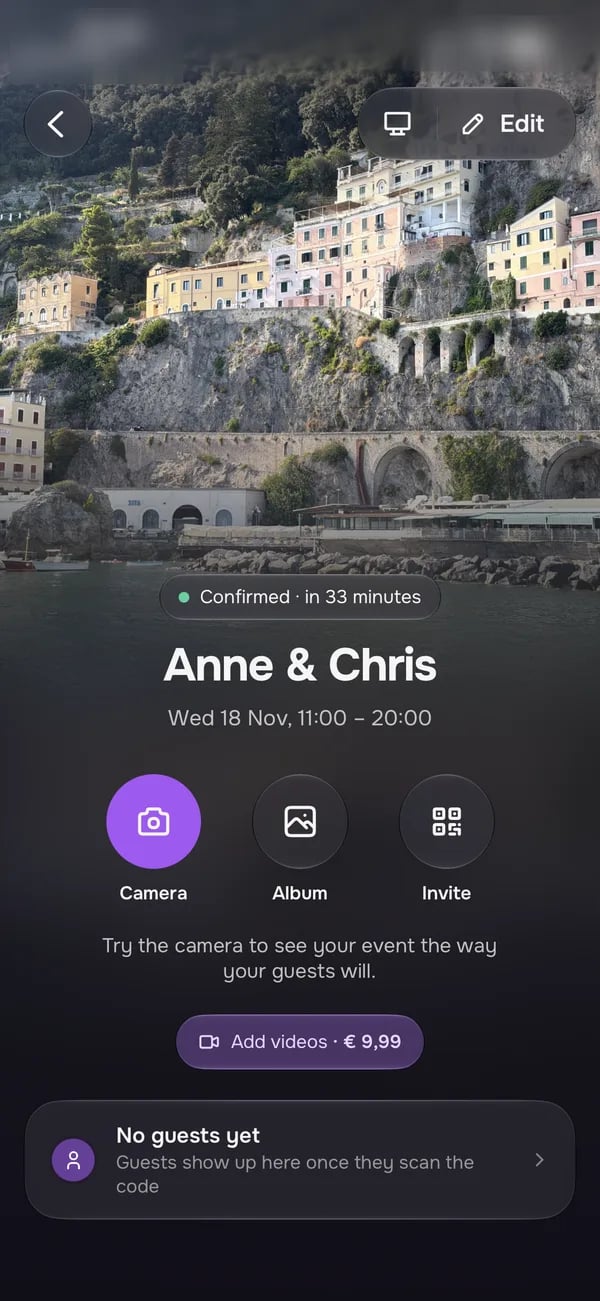
Sieh dir die Kamera und das Album vorab in der App an. Du zahlst erst, wenn du mit allem zufrieden bist.
Du hast es dir anders überlegt? Du kannst alle Einstellungen später ändern und jederzeit auf mehr Gäste, unbegrenzte Fotos oder Videos upgraden.
Teile deinen QR-Code mit deinen Gästen
Du hast jetzt einen QR-Code und einen Link. Gäste brauchen eins von beiden, um beizutreten, also mach sie leicht auffindbar.
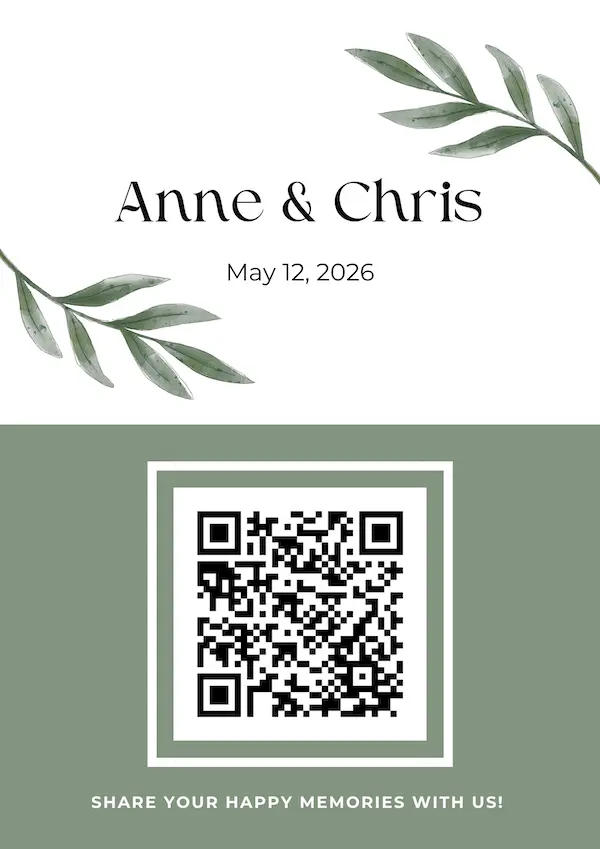
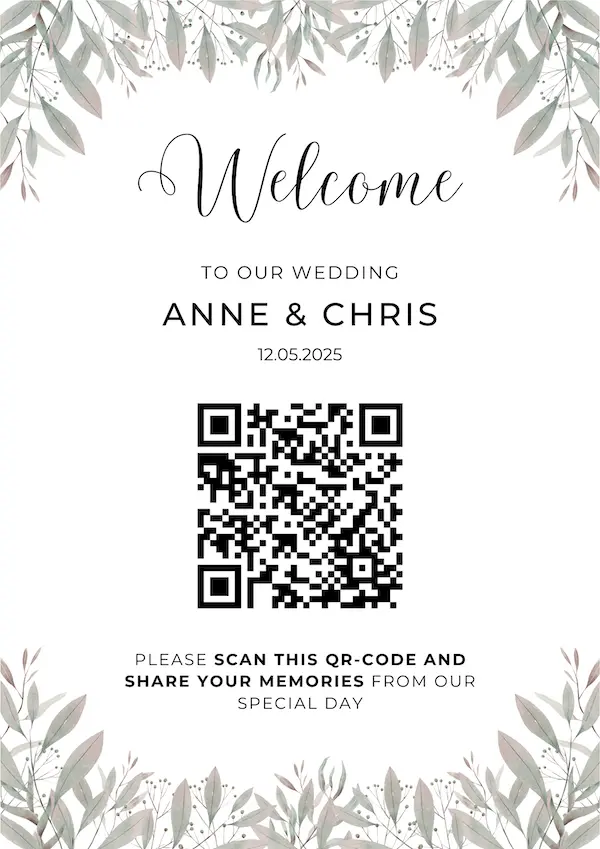
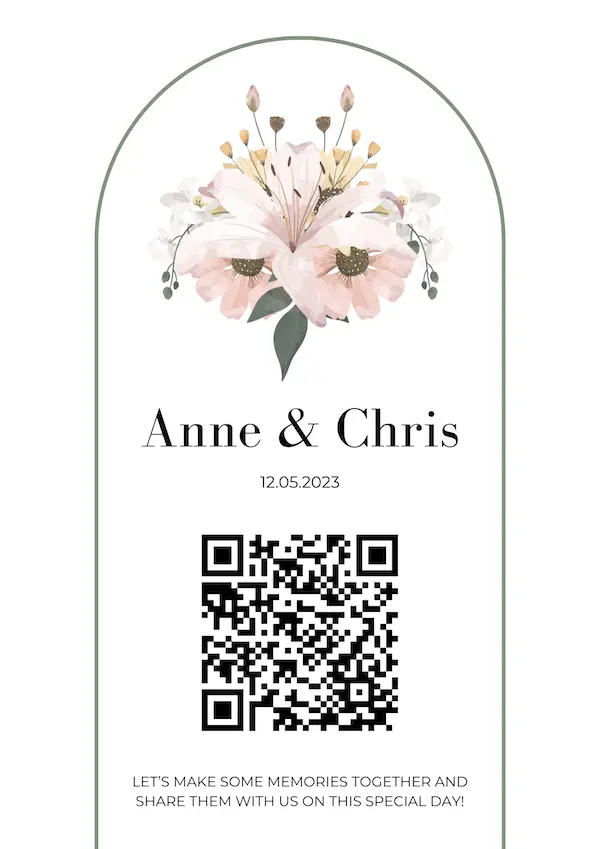
Nutze eine unserer fertigen Vorlagen, die du in der App und auf unserer Seite mit QR-Code-Vorlagen findest. Du möchtest es persönlicher? Lade deinen QR-Code herunter und füge ihn in dein eigenes Design ein, zum Beispiel in Canva, damit er zu deinem Thema passt.
Drucke ihn aus und stelle ihn in einen schönen Rahmen. Tischkarten, Tischnummern und gerahmte Schilder am Eingang, an der Bar und auf der Tanzfläche funktionieren alle gut.
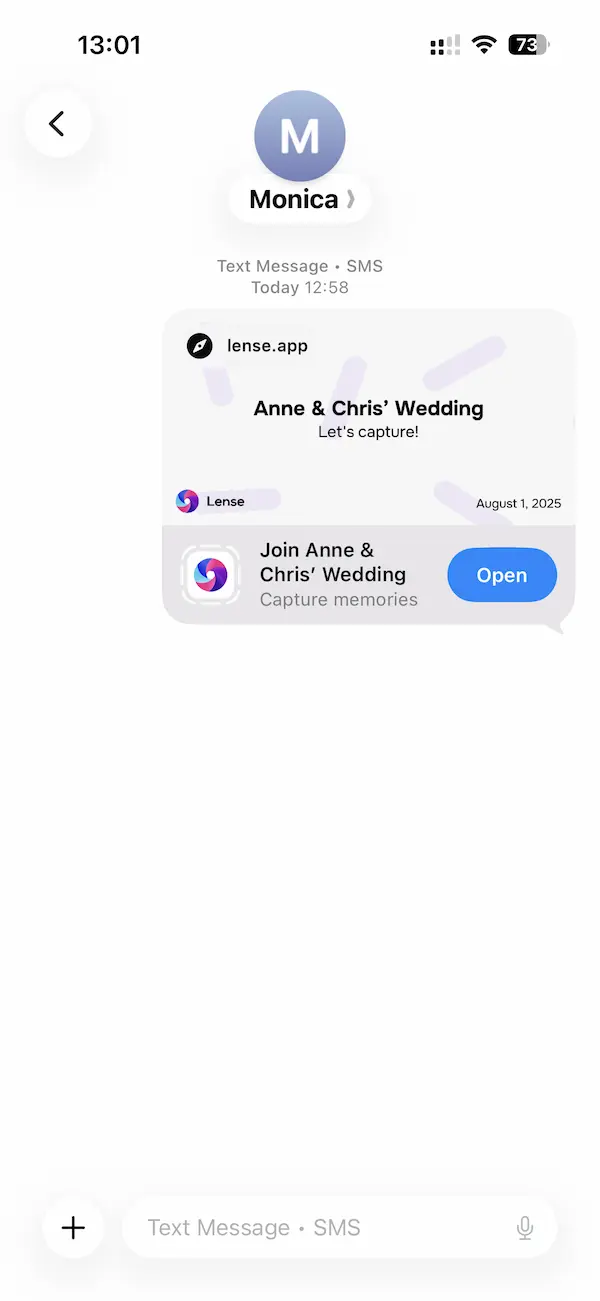
Du kannst den Link auch per WhatsApp, iMessage oder jede andere App verschicken, damit Gäste schon vor Beginn des Events beitreten können.
So erleben es deine Gäste
Für Gäste dauert der Beitritt nur Sekunden. Keine App, kein Konto.
-
 1
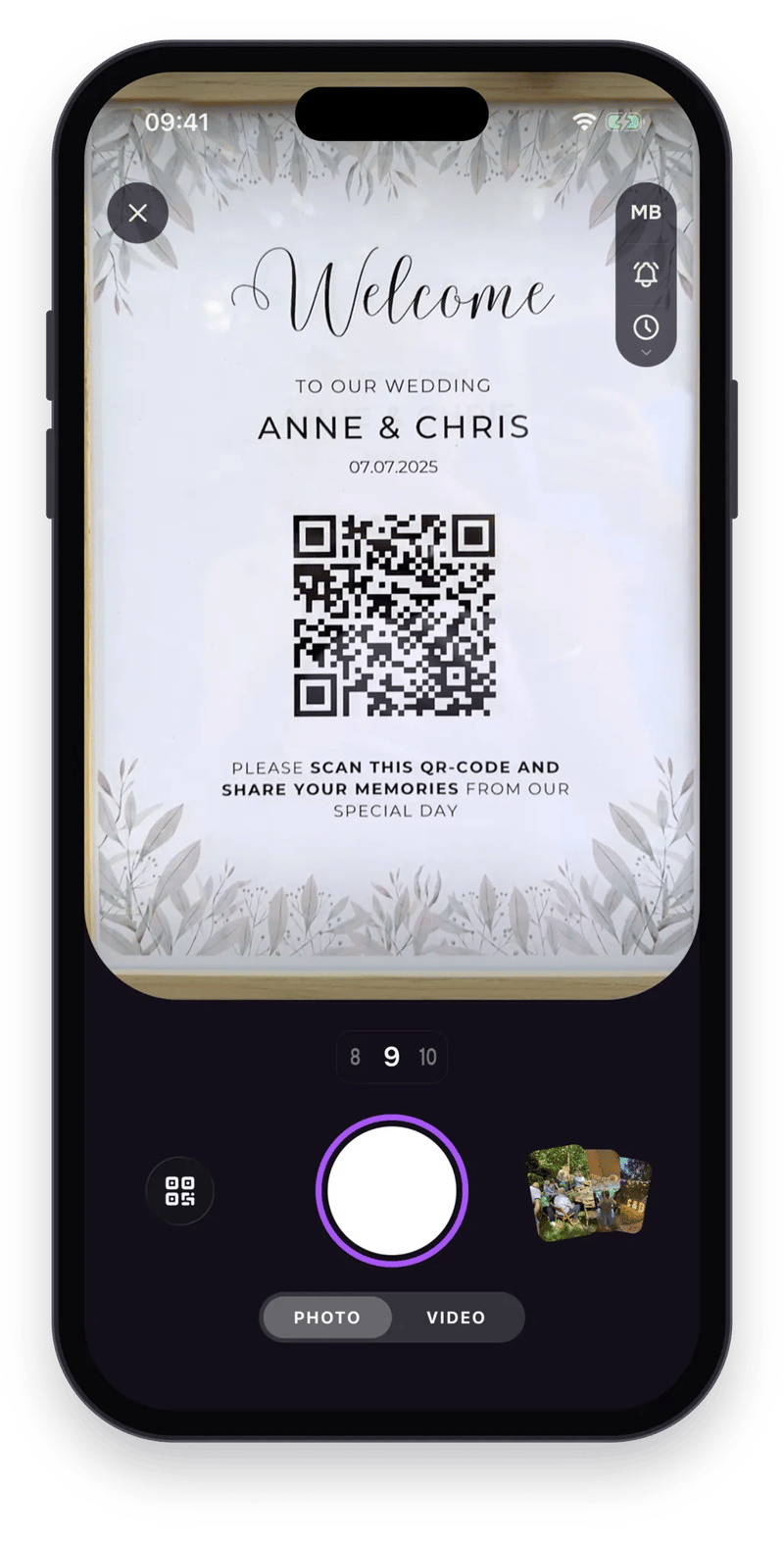
QR-Code scannen oder Link öffnen.
Lense öffnet sich direkt im Browser oder als App Clip auf dem iPhone, und sie geben ihren Namen ein. Kein App-Download nötig.
-
 2
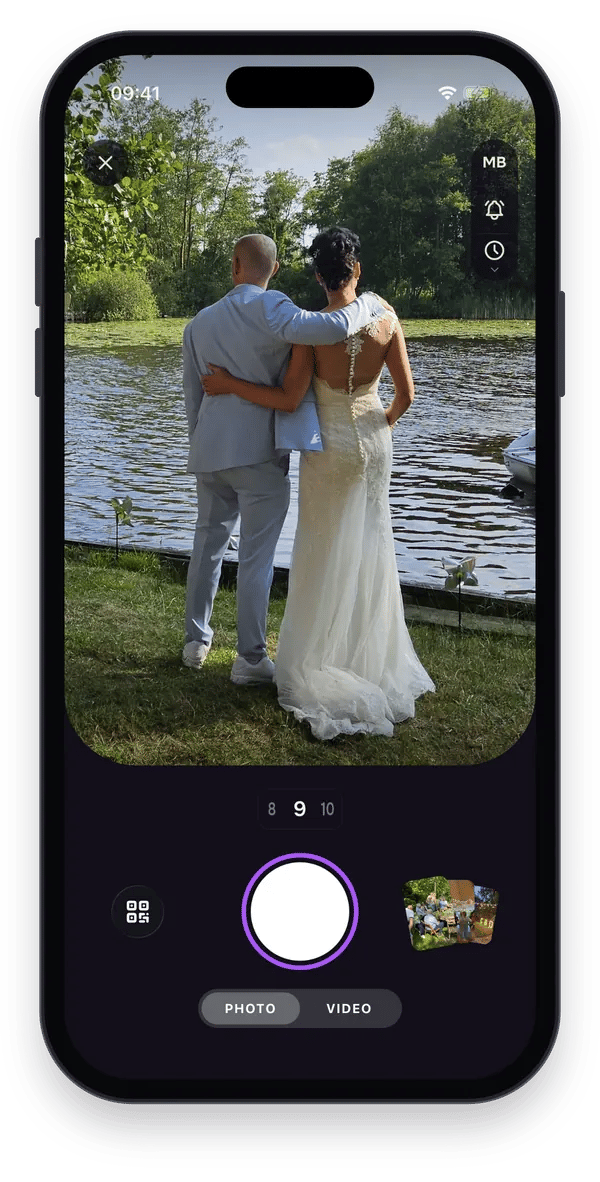
Los geht's mit Fotografieren.
Gäste machen Fotos oder Videos mit der Lense-Kamera oder laden Fotos aus ihrer Galerie hoch.
-
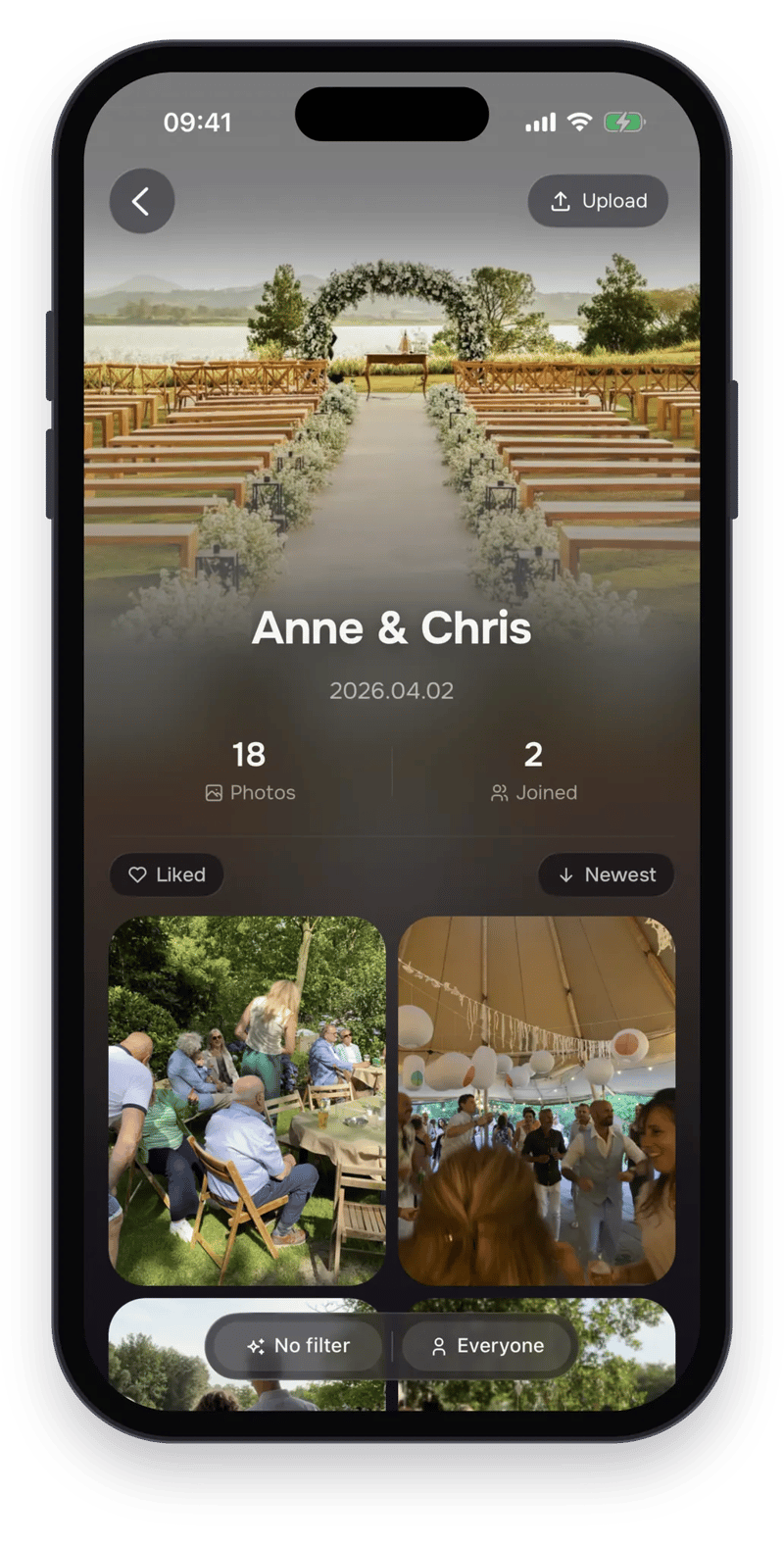 3
Bildunterschrift hinzufügen, liken und kommentieren.
Wenn das Album für Gäste sichtbar ist, können alle auf die Fotos der anderen reagieren, sobald sie enthüllt sind.
Privatsphäre und Kontrolle
Du entscheidest, wer beitritt und was im Album bleibt.
Nur Personen mit deinem QR-Code oder Link können beitreten. Gäste können in Lense keinen Link teilen, also entscheidest du, wer Zugang bekommt. Du willst das Risiko so klein wie möglich halten, dass Personen außerhalb deiner Gruppe beitreten? Nutze dann nur den QR-Code auf deinem Event.
Als Gastgeber kannst du Gäste entfernen, die nicht dazugehören, und jedes Foto und jeden Kommentar löschen.
Während des Events: die Live-Fotowand
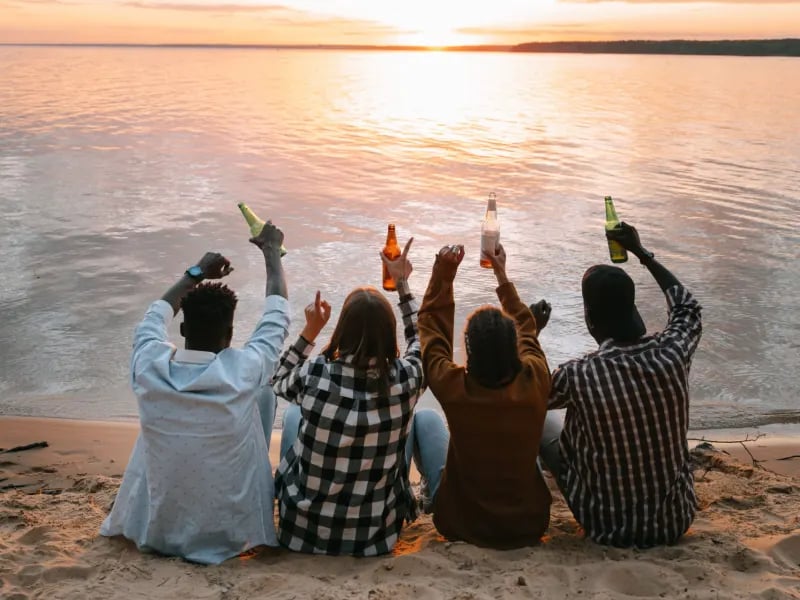
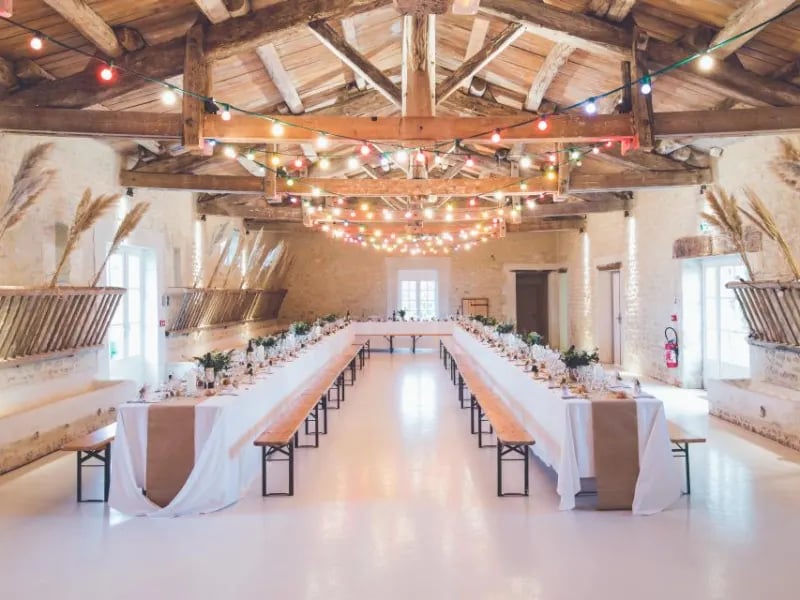
Die Live-Fotowand zeigt neue Gästefotos auf einem großen Bildschirm, sobald sie eintreffen, und sorgt dafür, dass alle weiter fotografieren. Sie ist bei jedem Event inklusive. Fotos erscheinen sofort, auch wenn das Album erst später enthüllt wird, und du kannst jedes Foto in der App löschen.


Scan & hinzufügen!
So richtest du sie ein:
- 1 Öffne dein Event in der App und kopiere den Link zur Live-Fotowand.
- 2 Öffne den Link auf dem Gerät, auf dem du sie zeigen willst. Das kann der Browser eines Smart-TVs sein oder ein Laptop oder Tablet.
- 3 Verbinde bei Bedarf einen größeren Bildschirm. Schließe deinen Laptop oder dein Tablet an einen Fernseher, Monitor oder Beamer an, zum Beispiel mit einem HDMI-Kabel.
- 4 Wechsle in den Vollbildmodus. Neue Fotos erscheinen jetzt automatisch.
Tipp: Teste den Aufbau in der Location, bevor die Gäste ankommen.
Nach dem Event: dein gemeinsames Fotoalbum
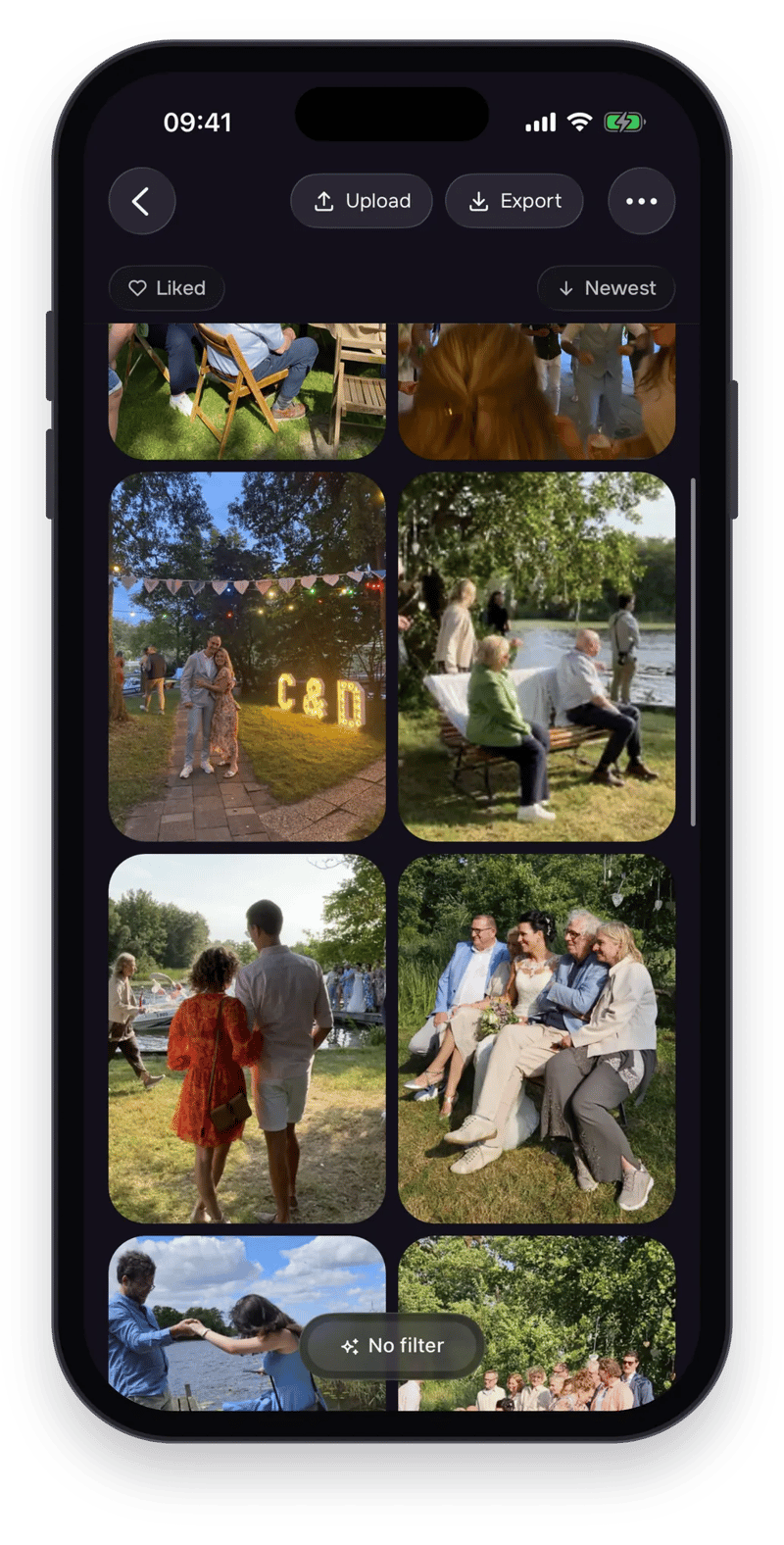
Alle Fotos und Videos landen in einem gemeinsamen Album, in Originalqualität.
- Dein Album bleibt 12 Monate online, du hast also genug Zeit, zurückzublicken, zu liken und zu kommentieren.
- Als Gastgeber kannst du alle Fotos und Videos auf einmal herunterladen. Gäste können Fotos einzeln herunterladen.
- Der Speicher kann nach 12 Monaten nicht verlängert werden. Lade dein Album also rechtzeitig herunter und speichere es auf deinem eigenen Gerät oder in deiner eigenen Cloud.
So bekommst du die meisten Gästefotos von deinem Event
-
Mach den QR-Code leicht auffindbar
Sorge dafür, dass niemand den QR-Code übersieht. Stelle ihn auf jeden Tisch und an die Orte, an denen sich alle treffen.
-
Lass es ankündigen
Bitte deinen Moderator, DJ oder besten Freund, es früh im Event zu erwähnen.
-
Teile den Link früh
Teile den Link vor dem Event, damit Gäste schon dabei sind, wenn die Party beginnt.
-
Nutze die Live-Fotowand
Nutze die Live-Fotowand. Wenn alle sehen, wie Fotos auf dem Bildschirm erscheinen, fangen sie selbst an zu fotografieren.
-
Starte eine Foto-Challenge
Gib Gästen einen Anlass, zum Beispiel eine Foto-Challenge: „bester Tanzmove“ oder „ein Foto mit dem ältesten Gast“.
-
Wähle das richtige Fotolimit
Wähle ein passendes Fotolimit. Ein kleines Limit macht jedes Foto wertvoll, aber ist es zu klein, verpasst du Momente. Für lange Events lohnen sich unbegrenzte Fotos.